
Blog
Office 2024 Professional Plus vásárlás előtt: 14 pontos ellenőrzőlista

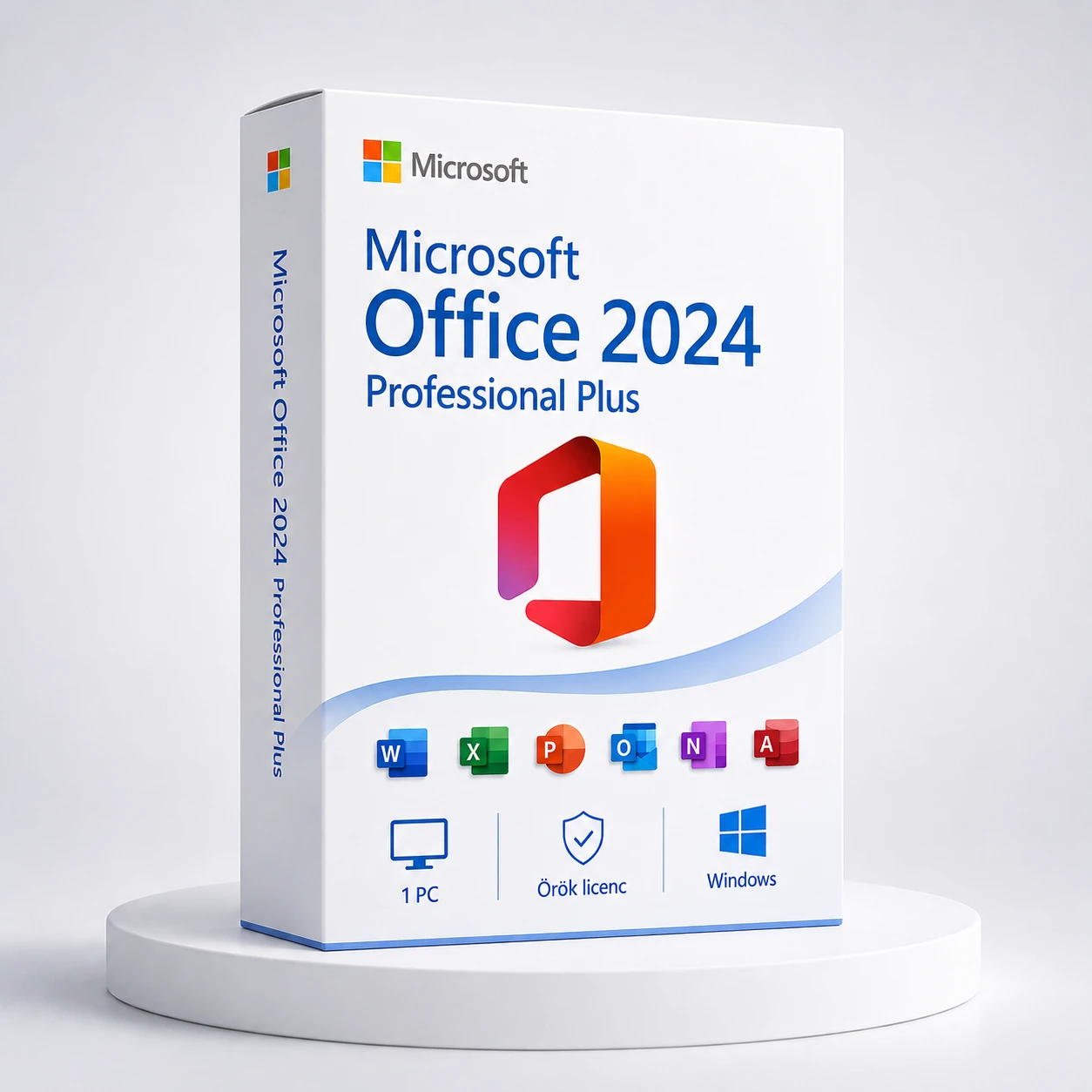
Az irodai programcsomag cseréje ritkán csak annyiból áll, hogy letöltünk egy telepítőt. A meglévő dokumentumok, sablonok, bővítmények, közös mappák és munkatársak napi rutinjai mind befolyásolják, hogy az átállás zökkenőmentes lesz-e. Ez az útmutató abban segít, hogy az Office 2024 Professional Plus megvásárlása előtt pontosan tudja, mit kell ellenőriznie.
Rövid válasz
Az Office 2024 Professional Plus megvásárlása előtt nézze meg a termékoldal aktuális adatait, majd írja össze a használni kívánt számítógépeket, a meglévő irodai programokat és a nélkülözhetetlen fájlokat. Külön ellenőrizze a sablonokat, makrókat, bővítményeket, betűtípusokat és közös tárhelyeket. Mentsen minden fontos adatot, rögzítse a rendelési dokumentumok helyét, és csak ezután tervezze meg a régi környezet eltávolítását, az új telepítést és a próbamunkát.
Miért érdemes vásárlás előtt átállási tervet készíteni?
Egy magánfelhasználónál néhány dokumentum és egy nyomtató lehet a kritikus pont. Egy vállalkozásnál viszont ajánlatsablonok, számlázásból exportált táblázatok, körlevelek, közös prezentációk és automatizált munkafüzetek is függhetnek a jelenlegi környezettől. A cél ezért nem pusztán az, hogy az új program elinduljon, hanem hogy a valódi napi feladatok is ugyanúgy vagy rendezettebben folytatódjanak.
A tervezés másik előnye, hogy időben kiderülnek a tisztázandó kérdések. A termékoldal jelenleg digitális kézbesítést és licencdokumentációt jelez, az aktuális ár 4 990 Ft, a készletállapot pedig elérhetőként jelenik meg. Az időtartamot, az eszköz- vagy felhasználószámot és a pontos rendszerfeltételeket nem érdemes a terméknévből vagy egy másik kiadásból kikövetkeztetni: mindig az adott ajánlaton feltüntetett információ legyen az irányadó.
Négy terület, amely eldönti az átállás sikerét
1. A megfelelő kiadás
Először azt tisztázza, hogy egyszeri kiadást vagy időszakos szolgáltatást keres. Ha még nem egyértelmű a választás, az Office 2024 és Microsoft 365 összehasonlító útmutató eltérő használati modellek alapján segít mérlegelni.
2. A számítógépes környezet
Jegyezze fel az operációs rendszer kiadását és architektúráját, a rendelkezésre álló tárhelyet, valamint azt, milyen irodai program van már telepítve. Ne abból induljon ki, hogy minden, hasonló nevű Office-változat azonos feltételekkel használható.
3. A munkafájlok
Gyűjtse össze a gyakran használt dokumentumokat, táblázatokat és prezentációkat. A hétköznapi fájlok mellett keresse meg a sablonokat, makrókat, kapcsolt adatforrásokat és egyedi betűtípusokat is, mert az átálláskor ezek okozzák a legtöbb meglepetést.
4. A visszaállítási lehetőség
Legyen friss mentés és rövid feljegyzés a régi környezetről. Ha egy fontos munkafolyamat nem működik elsőre, ne kényszerüljön kapkodva újraalkotni a korábbi beállításokat vagy fájlokat.
A 14 pontos vásárlás előtti ellenőrzőlista
- Azonosítsa az ajánlatot. Rögzítse a termék pontos nevét, hivatkozását, aktuális árát és készletállapotát. Egy hasonló nevű másik kiadás nem feltétlenül ugyanaz a termék.
- Írja össze a használati helyzetet. Otthoni adminisztrációhoz, tanuláshoz, egyéni vállalkozáshoz vagy több munkatárs napi feladataihoz keres megoldást? A feladatlista fontosabb, mint egy hosszú funkciófelsorolás.
- Számolja meg a számítógépeket és felhasználókat. Ne feltételezzen több eszközös használatot, ha ezt az adott termékoldal nem közli. Több gépnél különösen fontos az igény és a jogosultság tisztázása.
- Ellenőrizze az operációs rendszert. Jegyezze fel a rendszer pontos változatát és azt, hogy 32 vagy 64 bites környezetet használ. A termékoldal és a gyártói rendszerkövetelmény együtt adjon alapot a döntéshez.
- Készítsen listát a jelenlegi Office-telepítésekről. A régi, próbaverziós vagy eltérő kiadásból megmaradt összetevők telepítési ütközést okozhatnak. Eltávolítást csak akkor kezdjen, ha a mentés és az új telepítési terv már rendelkezésre áll.
- Mentse a saját fájlokat. Ne csak a Dokumentumok mappát vizsgálja át. Az Asztal, a Letöltések, külső meghajtók, levelezésből lementett mellékletek és közös mappák is tartalmazhatnak fontos anyagot.
- Gyűjtse össze a sablonokat. Levélpapír, ajánlat, szerződés, jelentés vagy prezentációs minta nélkül az új környezet működik ugyan, de a napi munka lassabban indul újra.
- Tesztelendőként jelölje meg a makrókat. Az automatizált táblázatok és dokumentumok gyakran szervezeti tudást hordoznak. Legyen belőlük biztonsági másolat, és az átállás után ellenőrzött mintafájlon próbálja ki őket.
- Jegyezze fel a bővítményeket. PDF-kezelő, fordító, dokumentumkezelő, számlázó vagy más kiegészítő kapcsolódhat az irodai programokhoz. Ellenőrizze a bővítmény szállítójánál, hogy mely verziókat támogatja.
- Ellenőrizze a betűtípusokat. Egy hiányzó betűtípus megváltoztathatja a sortörést, oldalszámot vagy prezentáció megjelenését. A vállalati arculathoz szükséges készletet és annak használati jogosultságát még átállás előtt rendezze.
- Térképezze fel a közös tárhelyeket. Írja le, mely mappák helyiek, hálózatiak vagy online tároltak, és ki fér hozzájuk. Az új telepítés után ugyanezeket az útvonalakat és jogosultságokat ellenőrizni kell.
- Rögzítse az alapértelmezett formátumokat. Ha külső partnerekkel rendszeresen cserél fájlokat, gyűjtsön néhány valós mintát. A próba során ne csak megnyitást, hanem szerkesztést, mentést, nyomtatást és visszaküldést is vizsgáljon.
- Tervezze meg az időpontot. Ne határidős munka közben váltson. Hagyjon időt telepítésre, újraindításra, frissítésre és legalább egy teljes próbamunkára.
- Őrizze meg a vásárlási adatokat. A számla, rendelési azonosító, kézbesítési információ és telepítési útmutató olyan helyen legyen, amely számítógéphiba esetén is elérhető.
Milyen sorrendben végezze az előkészítést?
| Szakasz | Konkrét feladat | Elvárt eredmény |
|---|---|---|
| Igényfelmérés | Felhasználók, gépek és napi feladatok összeírása. | Egyértelmű, hogy mire kell alkalmasnak lennie az új környezetnek. |
| Termékellenőrzés | Pontos termékoldal, ár, készlet és feltételek rögzítése. | Nem keveredik össze két hasonló nevű kiadás. |
| Adatleltár | Fájlok, sablonok, makrók, bővítmények és betűtípusok összegyűjtése. | Minden kritikus elemhez tartozik mentés vagy tesztfeladat. |
| Próbaterv | Valós dokumentumok megnyitása, szerkesztése, mentése és nyomtatása. | A napi munkafolyamatok nemcsak elméletben, hanem gyakorlatban is ellenőrizhetők. |
| Átadás | Rendelési adatok és beállítások dokumentálása. | A rendszer később is karbantartható és visszakereshető. |
Három gyakori felhasználási helyzet
Egyetlen otthoni számítógép
Itt a legfontosabb a személyes dokumentumok mentése, a meglévő programverzió azonosítása és a nyomtatás ellenőrzése. Egy külön próbamappa néhány gyakori fájllal elegendő lehet ahhoz, hogy gyorsan kiderüljön, rendben működik-e a napi feladatok sora.
Kisvállalkozás több munkafolyamattal
Az ajánlatok, szerződések, táblázatos kimutatások és közös sablonok kapjanak felelőst. Célszerű először egy kijelölt gépen tesztelni, majd a tapasztalatokat rövid telepítési és ellenőrzési jegyzetté alakítani. Így a következő gépnél már nem kell ugyanazokat a kérdéseket elölről megoldani.
Gépcsere és programcsere egyszerre
Ez a legnagyobb kockázatú helyzet, mert a hardver, az operációs rendszer és az irodai környezet is változik. Válassza külön az adatköltöztetést, a programtelepítést és a munkafolyamat-próbát. Ha mindent egyszerre kezel, egy hiba okát sokkal nehezebb lesz megtalálni.
Átállás előtti gyors ellenőrzés
- A kiválasztott termék pontos neve és hivatkozása el van mentve.
- Az operációs rendszer és a meglévő irodai program változata ismert.
- A használni kívánt gépek és felhasználók száma tisztázott.
- A fontos dokumentumokról, sablonokról és egyedi fájlokról van mentés.
- A makrók, bővítmények és betűtípusok listája elkészült.
- Van legalább öt valós mintafájl a próbamunkához.
- Az átállás nem ütközik fontos határidővel.
- A rendelési és licencdokumentáció tárolási helye előre ki van jelölve.
- Ismert, hol kérhető segítség, ha a rendelés vagy aktiválás során kérdés merül fel.
Gyakori kérdések
Eltávolítsam a régi Office-változatot még vásárlás előtt?
Nem érdemes ezzel kezdeni. Előbb azonosítsa a meglévő telepítést, készítsen mentést, ellenőrizze az új termék feltételeit, és csak a tervezett telepítés részeként végezze el a szükséges eltávolítást.
Miért kell a makrókat és bővítményeket külön ellenőrizni?
Mert ezek külső összetevőktől, beállításoktól vagy régi munkafolyamatoktól függhetnek. Egy normál dokumentum sikeres megnyitása még nem bizonyítja, hogy az automatizált feladatok is változatlanul működnek.
Elég, ha a fontos fájlokat egy másik mappába másolom?
Nem. A másolat lehetőleg elkülönített meghajtón vagy más, ellenőrzött tárolási helyen legyen. A mentés akkor tekinthető használhatónak, ha legalább egy mintafájl visszaállítását is kipróbálta.
Hol találom a digitális kézbesítés menetét?
A rendeléstől az e-mailes információkig tartó folyamatot a digitális szoftverlicenc kézbesítéséről szóló útmutató foglalja össze.
Mit tegyek, ha nem egyértelmű a termék valamelyik feltétele?
Ne következtessen más Office-kiadásból. Ellenőrizze az aktuális termékoldalt, majd rendelés előtt használja a Ronsoft gyakori kérdések oldalát vagy kérjen pontosítást az ügyfélszolgálattól.
Mi legyen a telepítés utáni első feladat?
Az alapbeállítások után egy valós, de másolatként használt dokumentummal végezzen teljes próbát. A következő lépéseket az Office 2024 első beállításáról szóló útmutató részletesen bemutatja.
Kapcsolódó Ronsoft oldalak
Összefoglalás
Az Office 2024 Professional Plus megvásárlása előtt a legjobb befektetés egy rövid, írásos leltár. A megfelelő ajánlat azonosítása, a gépek és felhasználók összesítése, a fájlok és egyedi összetevők mentése, valamint a valós próbamunka együtt csökkenti az átállás kockázatát. Ha a termékadatokat nem feltételezésekből, hanem az aktuális termékoldalról veszi át, a vásárlás és a telepítés is átláthatóbb lesz.
Microsoft Office 2024 Professional Plus
Digitális irodai szoftver dokumentumokhoz, táblázatokhoz, prezentációkhoz és szervezett munkavégzéshez. A termékoldal jelenleg ajándék Windows 11 Pro terméket jelez.