
Blog
Windows 11 Pro telepítés előtt: teljes kompatibilitási ellenőrzőlista

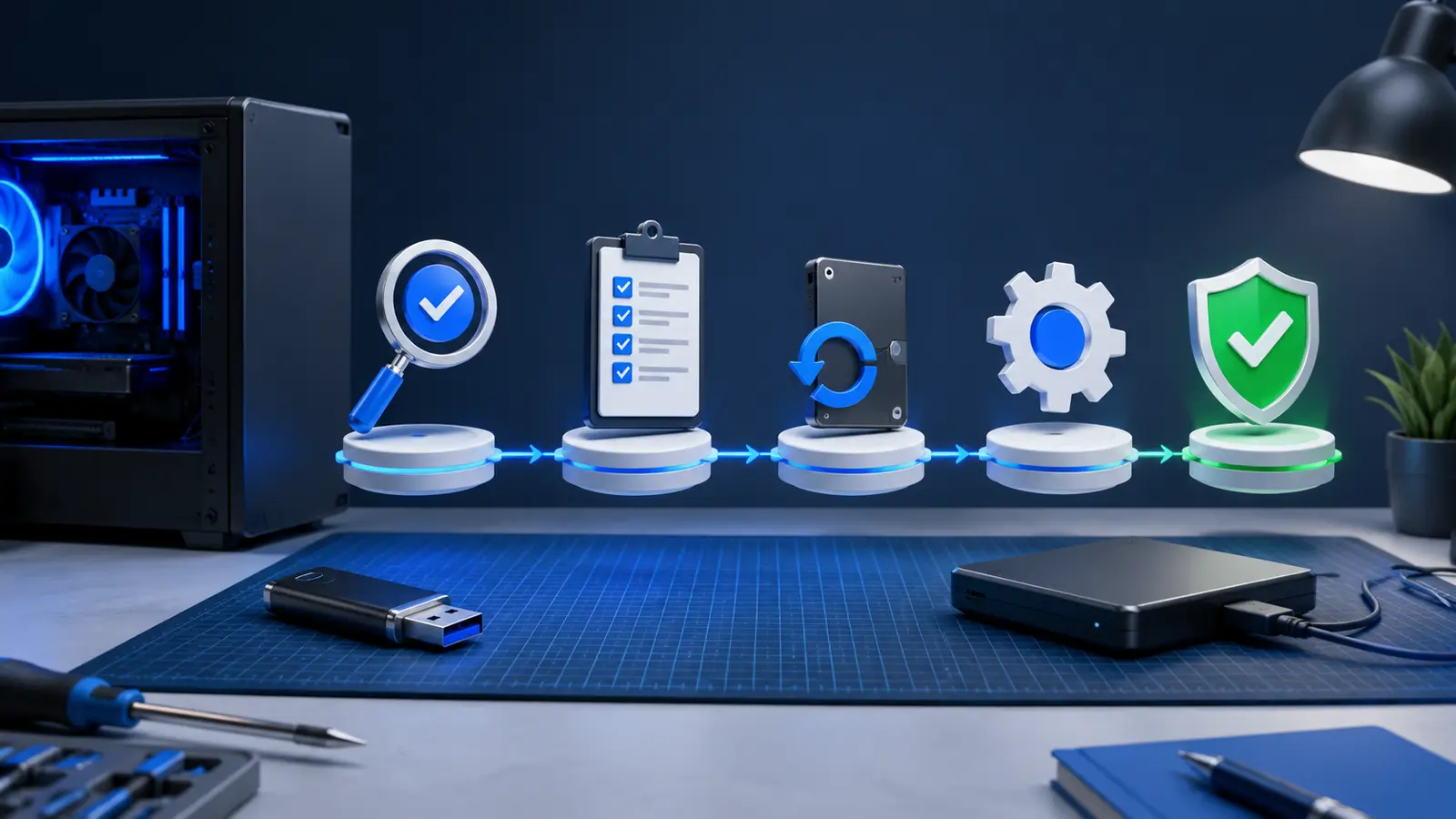
A sikeres Windows-telepítés nem az első újraindításnál, hanem a hardver- és adatleltárnál kezdődik. A Microsoft Windows 11 Pro telepítése előtt külön ellenőrizze a támogatott hardvert, az aktiválási módot, az illesztőprogramokat és azt, hogy hiba esetén hogyan állítja vissza a munkát.
Rövid válasz
Készítsen ellenőrzött biztonsági mentést, futtasson kompatibilitási vizsgálatot, mentse le a szükséges illesztőprogramokat és írja fel a jelenlegi kiadást. Csak ezután döntsön frissítés vagy tiszta telepítés mellett.
Az öt ellenőrzési terület, amelyet nem szabad kihagyni
Egy zöld kompatibilitási jelzés jó kezdet, de nem vizsgálja meg az összes speciális programot, perifériát és vállalati függőséget.
Hardver és firmware
Ellenőrizze a támogatott processzort, memóriát, tárhelyet, TPM-et és a biztonságos rendszerindítás beállításait. Firmware-módosítás előtt dokumentálja a jelenlegi állapotot.
Programok és perifériák
Készítsen listát a nyomtatóról, szkennerről, kártyaolvasóról, VPN-ről és minden üzletkritikus alkalmazásról. Keresse meg a gyártó Windows 11 támogatási információját.
Adat- és fiókmentés
A Dokumentumok mappa mellett mentse a böngészőprofilokat, levelezési adatokat, sablonokat, tanúsítványokat és a kétlépcsős azonosítás helyreállítási kódjait is.
Telepítési útvonal
A helyben frissítés több beállítást őriz meg; a tiszta telepítés rendezettebb alapot adhat, de teljes újrakonfigurálást igényel. A kockázat és az időkeret alapján döntsön.
Vásárlás előtti ellenőrzés
A pontos kiadást, a támogatott eszközök számát, a rendszerkövetelményeket és az aktuális licencfeltételeket mindig a termékoldalon ellenőrizze:
Lépésről lépésre
- Rögzítse a jelenlegi rendszertJegyezze fel a Windows-kiadást, aktiválási állapotot, eszköznevet és a lemezpartíciók felépítését.
- Készítsen kétféle mentéstLegyen fájlszintű másolat a fontos adatokról és külön visszaállítási terv a teljes rendszerhez.
- Tesztelje a kritikus szoftvereketGyártói dokumentációval vagy próbagépen igazolja, hogy a napi munkához szükséges alkalmazások támogatottak.
- Készítse elő a hálózatot és drivereketA hálózati és tárolóvezérlő illesztőprogramja legyen elérhető offline is, különösen speciális hardvernél.
- Tervezze meg az első órátA telepítés után először frissítsen, ellenőrizze az Eszközkezelőt, aktiváljon, majd csak ezután állítsa vissza az adatokat.
Gyakori hibák, amelyeket érdemes elkerülni
- Egyetlen szinkronizált mappát teljes mentésnek tekinteniA helyi beállítások, alkalmazásadatok és hitelesítési elemek ettől még hiányozhatnak.
- Munkaidő közepén kezdeniA frissítés hossza és az illesztőprogram-problémák nem mindig kiszámíthatók; hagyjon visszaállítási és tesztidőt.
- A helyreállítási kulcsot ugyanazon a gépen tartaniHiba vagy titkosítási kérés esetén éppen ahhoz az eszközhöz nem biztos, hogy hozzáfér.
Gyors ellenőrzőlista
- A hardver megfelel és a firmware beállítása ismert.
- A kritikus programok és perifériák támogatottak.
- A mentésből próbafájlt már visszaállítottak.
- Az aktiválási és fiókadatok rendelkezésre állnak.
- Van idő és terv a visszaállításra.
Hogyan ellenőrizze az eredményt?
A beállítás vagy választás akkor jó, ha valós feladaton, hosszabb távon és másik eszközön is kiszámíthatóan működik. Az alábbi három próba gyorsan megmutatja a rejtett hibákat.
Telepítési napló
Jegyezze fel a firmware-beállítást, a meghajtópartíciót, a használt telepítőt és az első frissítések idejét. Ez későbbi hibaelhárításnál sok időt spórol.
Illesztőprogram-ellenőrzés
Az Eszközkezelőben ne maradjon ismeretlen vagy hibás eszköz. Tesztelje külön a hálózatot, hangot, kamerát, grafikus gyorsítást és alvó módot.
Visszaállítási próba
Ellenőrizze, hogy a mentés valóban olvasható, a helyreállítási kulcs elérhető, és szükség esetén egy másik gépről is hozzáférhető.
Gyakori kérdések
Frissítés vagy tiszta telepítés a jobb?
A frissítés kényelmesebb lehet, a tiszta telepítés pedig rendezettebb alapot adhat. A programfüggőségek, mentés és rendelkezésre álló idő dönt.
Elég a Microsoft kompatibilitási ellenőrzése?
Nem minden speciális üzleti programot és perifériát vizsgál. A gyártói támogatást és a saját munkafolyamatot külön is tesztelje.
Mikor törölhető a régi mentés?
Csak akkor, ha az új rendszer minden kritikus feladata működik, és már készült új, ellenőrzött mentés is.
Összefoglalás
A telepítés akkor biztonságos, ha nemcsak az új rendszer indulását, hanem a teljes munkafolyamat helyreállítását is megtervezte. Az előkészítés végén ellenőrizze a Microsoft Windows 11 Pro aktuális kiadását és aktiválási feltételeit.