
Blog
Photoshop kezdőknek: rétegek, maszkok és mentés érthetően

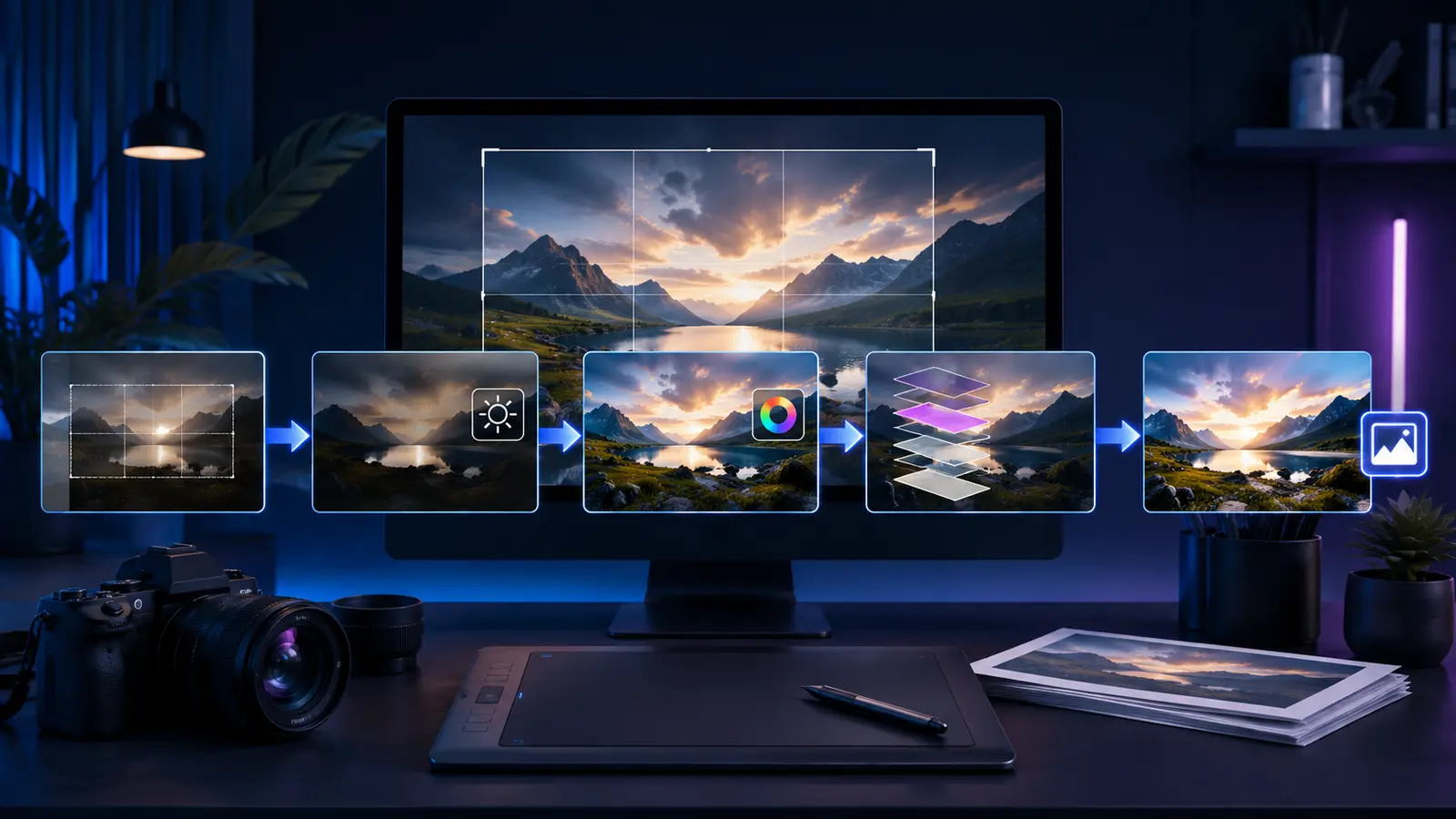
A Photoshop kezdőknek azért tűnhet bonyolultnak, mert sok eszköz látható egyszerre, miközben egy jó első munkafolyamathoz csak néhány alapelv kell. A Adobe Photoshop 2026 használatát rétegekkel, maszkokkal és külön munkafájl–export szemlélettel érdemes kezdeni.
Rövid válasz
Ne közvetlenül az egyetlen eredeti képen dolgozzon. Készítsen másolatot, tartsa külön rétegen a módosításokat, törlés helyett használjon maszkot, mentse a szerkeszthető munkafájlt, majd külön exportálja a webes vagy nyomdai változatot.
Az öt alapelv, amely megóvja a munkáját
A gyorsaság később jön. Először olyan fájlt építsen, amelyben holnap is megérti, mit és miért módosított.
Dokumentumméret és cél
Már az elején döntse el, hogy webre, közösségi médiára vagy nyomtatásra készül a kép. A képpontméret, színmód és felbontás ehhez igazodjon.
Rétegek beszédes névvel
A „Layer 12 copy” helyett használjon olyan neveket, mint Háttér, Termék, Árnyék és Színkorrekció. Csoportokkal a bonyolultabb fájl is áttekinthető marad.
Maszk a törlés helyett
A maszk elrejti, nem véglegesen törli a képrészletet. Emiatt a kivágás széle és a kompozíció később veszteség nélkül finomítható.
Munkafájl és export külön
A réteges PSD vagy más szerkeszthető formátum a forrás; a JPEG, PNG vagy WebP az átadási példány. Egy tömörített exportot ne használjon egyetlen mesterfájlként.
Vásárlás előtti ellenőrzés
A pontos kiadást, a támogatott eszközök számát, a rendszerkövetelményeket és az aktuális licencfeltételeket mindig a termékoldalon ellenőrizze:
Lépésről lépésre
- Nyissa meg, majd azonnal mentse más névenAz eredeti fájl maradjon érintetlen, a munkafájl pedig kerüljön rendezett projektmappába.
- Tisztítsa meg a kompozíciótVágja a képet a kívánt arányra, egyenesítse, majd ellenőrizze a képszéleket és a zavaró elemeket.
- Készítsen alapkorrekciótÁllítsa a fényerőt, kontrasztot és színt lehetőleg külön korrekciós rétegen.
- Használjon maszkot a helyi módosításhozFinom ecsettel mutassa vagy rejtse a hatást, és nagyítás nélkül is nézze meg az összképet.
- Mentsen és exportáljon cél szerintŐrizze meg a réteges munkafájlt, majd külön méretben és formátumban készítse el a felhasználási változatot.
Gyakori hibák, amelyeket érdemes elkerülni
- Az eredeti képet felülírniEgy rossz vágás vagy túl erős korrekció után nem marad tiszta kiindulópont.
- Minden módosítást egy rétegen végezniA változtatások nehezen visszavonhatók és a későbbi javítás több időt vesz igénybe.
- Csak nagy nagyításban ellenőrizniA részlet jónak tűnhet, miközben a teljes kép színe, egyensúlya vagy kivágása hibás.
Gyors ellenőrzőlista
- Az eredeti fájl érintetlen.
- A dokumentum mérete megfelel a célnak.
- A rétegek elnevezettek és csoportosítottak.
- A fontos módosítások visszafordíthatók.
- A munkafájl és az export külön mentett.
Hogyan ellenőrizze az eredményt?
A beállítás vagy választás akkor jó, ha valós feladaton, hosszabb távon és másik eszközön is kiszámíthatóan működik. Az alábbi három próba gyorsan megmutatja a rejtett hibákat.
Rétegpróba
Kapcsolja ki és be a korrekciós rétegeket, majd módosítsa a forrásképet. A szerkesztés akkor rugalmas, ha az eredeti kép sértetlen marad.
Képernyő- és exportellenőrzés
Hasonlítsa össze a munkafájlt a webes és nyomtatási exporttal. Figyelje a méretet, színteret, élességet, átlátszóságot és tömörítési hibákat.
Újranyithatóság
Zárja be, majd nyissa meg újra a réteges mesterfájlt. Ellenőrizze, hogy a maszkok, elnevezések és hivatkozott elemek továbbra is szerkeszthetők.
Gyakori kérdések
Mikor használjak JPEG-et és mikor PNG-t?
Fotóknál gyakran a JPEG vagy WebP hatékony, átlátszósághoz a PNG lehet szükséges. A választást a céloldal és minőségi igény határozza meg.
Miért jobb a maszk, mint a radír?
Mert nem véglegesen töröl, így a kijelölés széle és az elrejtett rész később újra szerkeszthető.
Milyen gyakran mentsek?
Minden fontosabb művelet után, valamint hosszabb munka közben rendszeresen. A verziózott fájlnevek nagyobb módosítás előtt különösen hasznosak.
Összefoglalás
A jó kezdő munkafolyamat nem az eszközök számáról, hanem a visszafordítható szerkesztésről és a rendezett fájlokról szól. Ha ezt szeretné gyakorolni, ellenőrizze a Adobe Photoshop 2026 aktuális kiadását és rendszerkövetelményeit.